Guía de uso
De la invitación en blanco al día del evento, en once pasos. Las capturas son de la app real.
Paso 1: Crea tu evento y elige plantilla
En «Nuevo evento» escribe el tipo, los festejados, la fecha y el lugar, y elige una de las seis plantillas. Colores, letra y secciones se ajustan después en el editor.

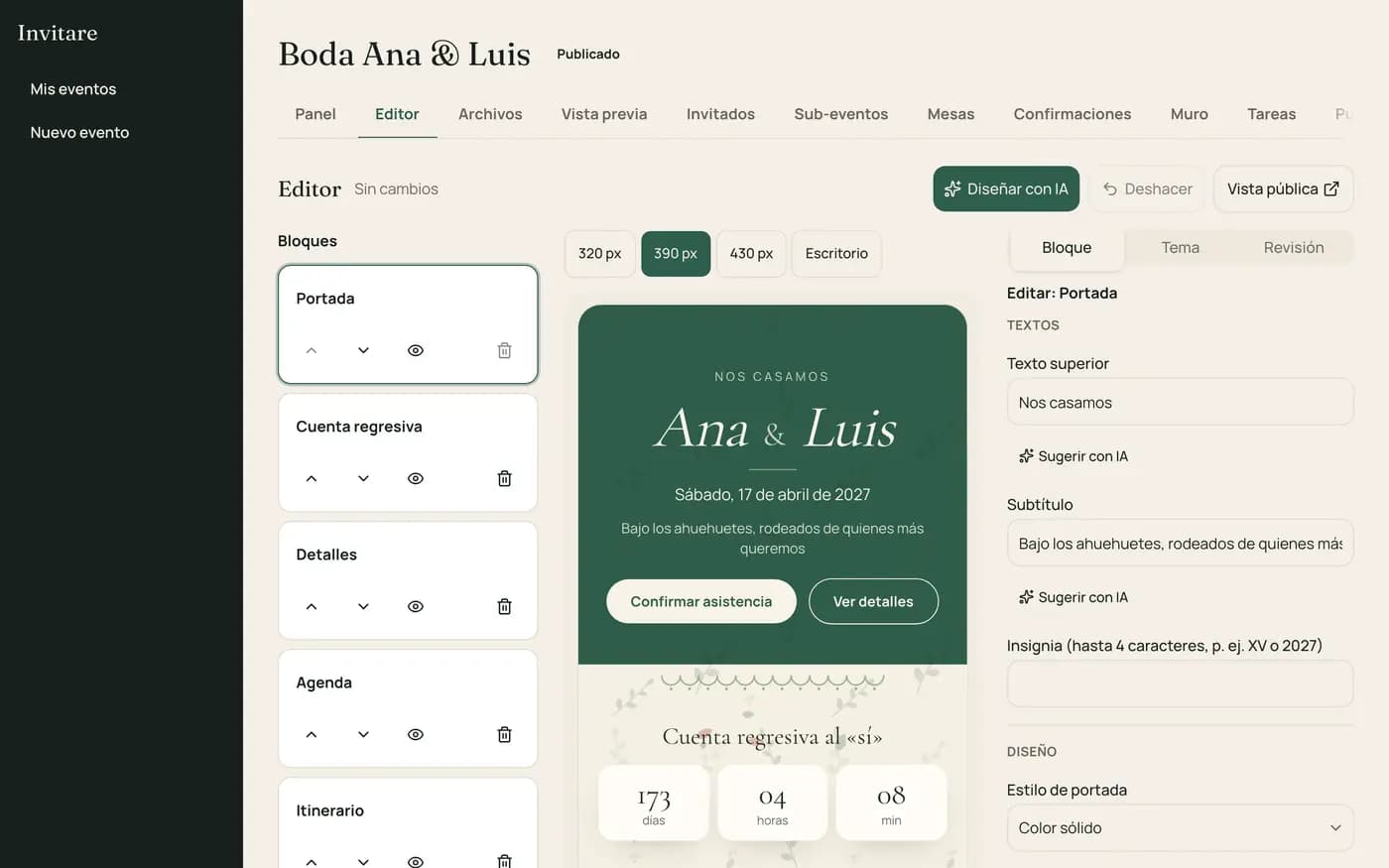
Paso 2: Personaliza en el editor
Edita cada bloque a la izquierda y mira el resultado en la vista previa. En la pestaña Tema cambias colores, letra y fondos; todo se guarda solo.
Paso 3: O pide una propuesta a la IA
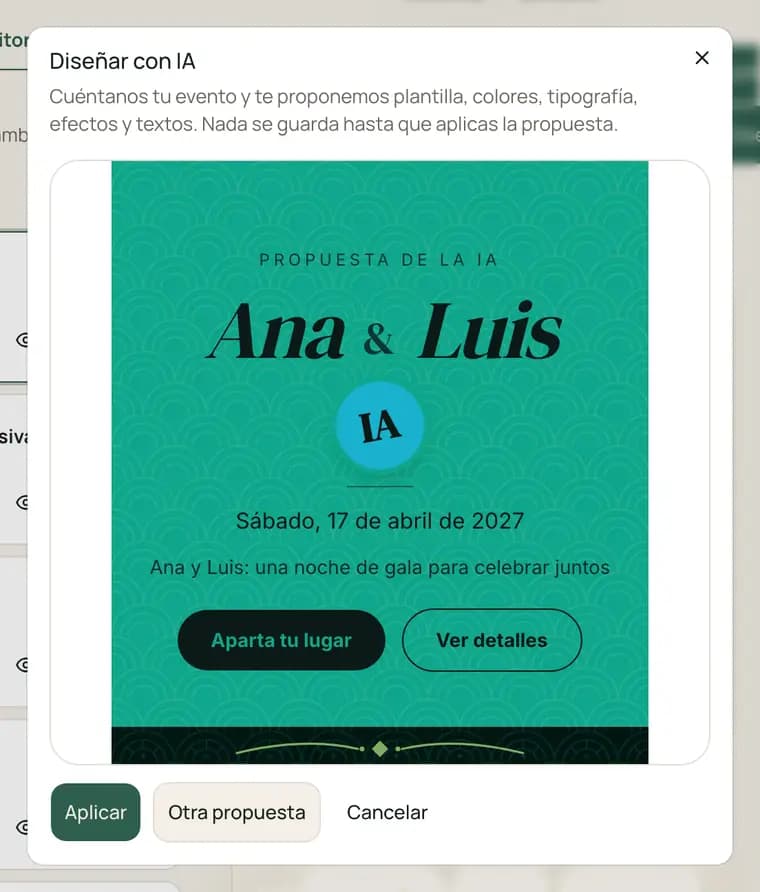
Toca «Diseñar con IA», describe cómo te la imaginas y revisa la propuesta antes de aplicarla. Si no te convence, pide otra o deshaz el cambio.
Paso 4: Agrega invitados y envía los enlaces
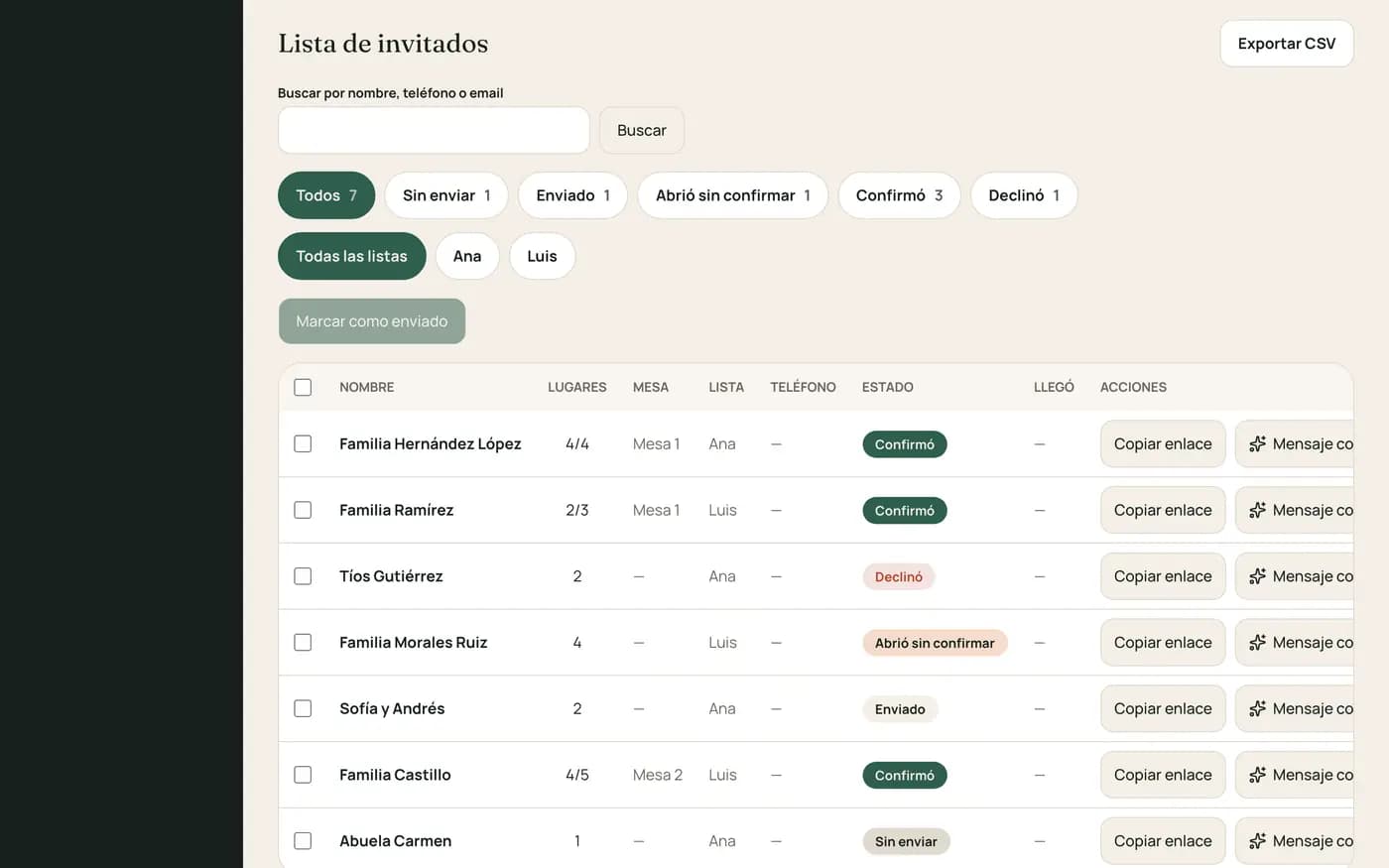
Captura cada familia con sus lugares o importa un CSV. Copia su enlace personal o redacta el mensaje con IA y ábrelo en WhatsApp.
Paso 5: Sigue las confirmaciones
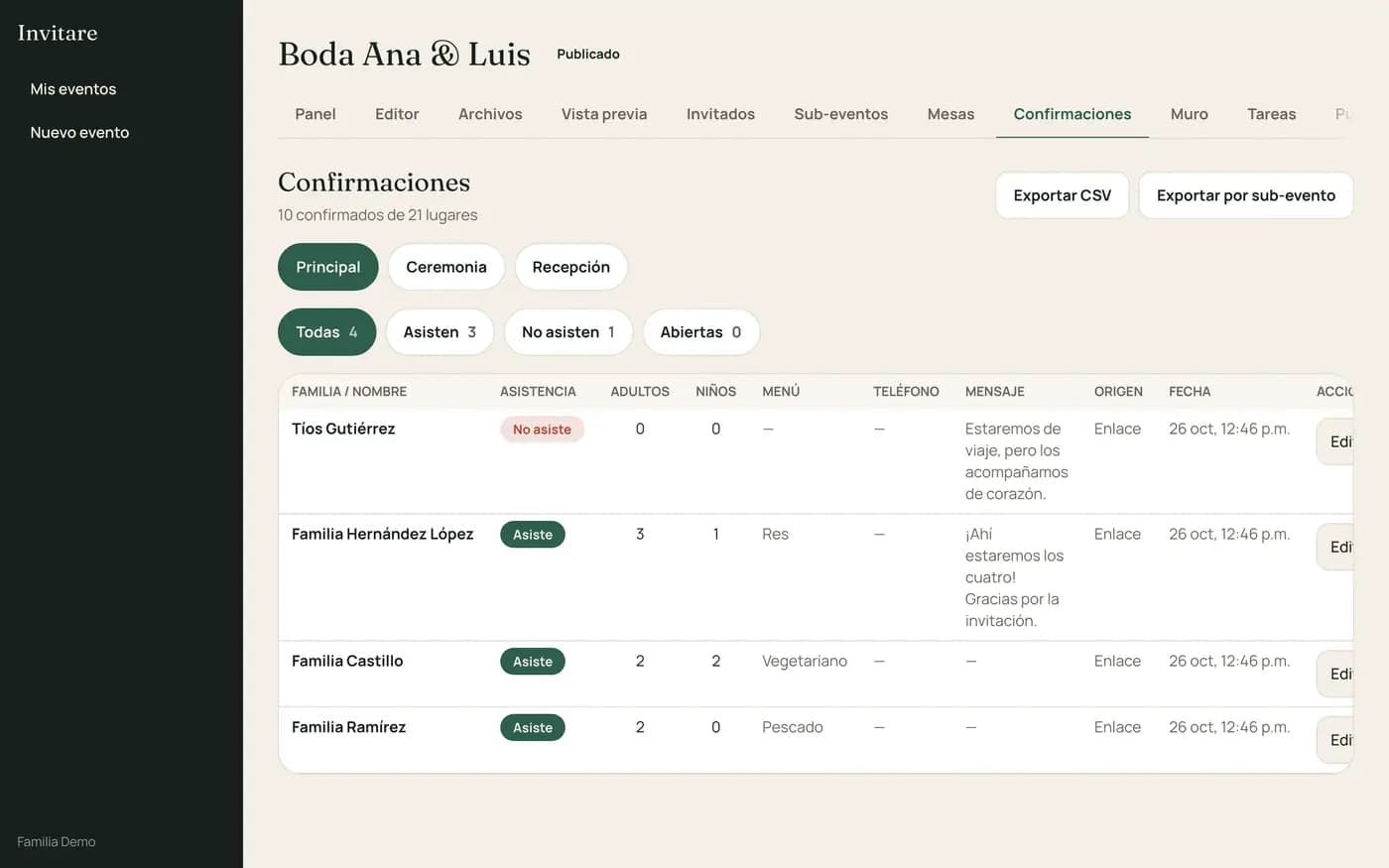
En Confirmaciones ves quién asiste, cuántos adultos y niños van y qué menú eligieron. Filtra, corrige y exporta a CSV.
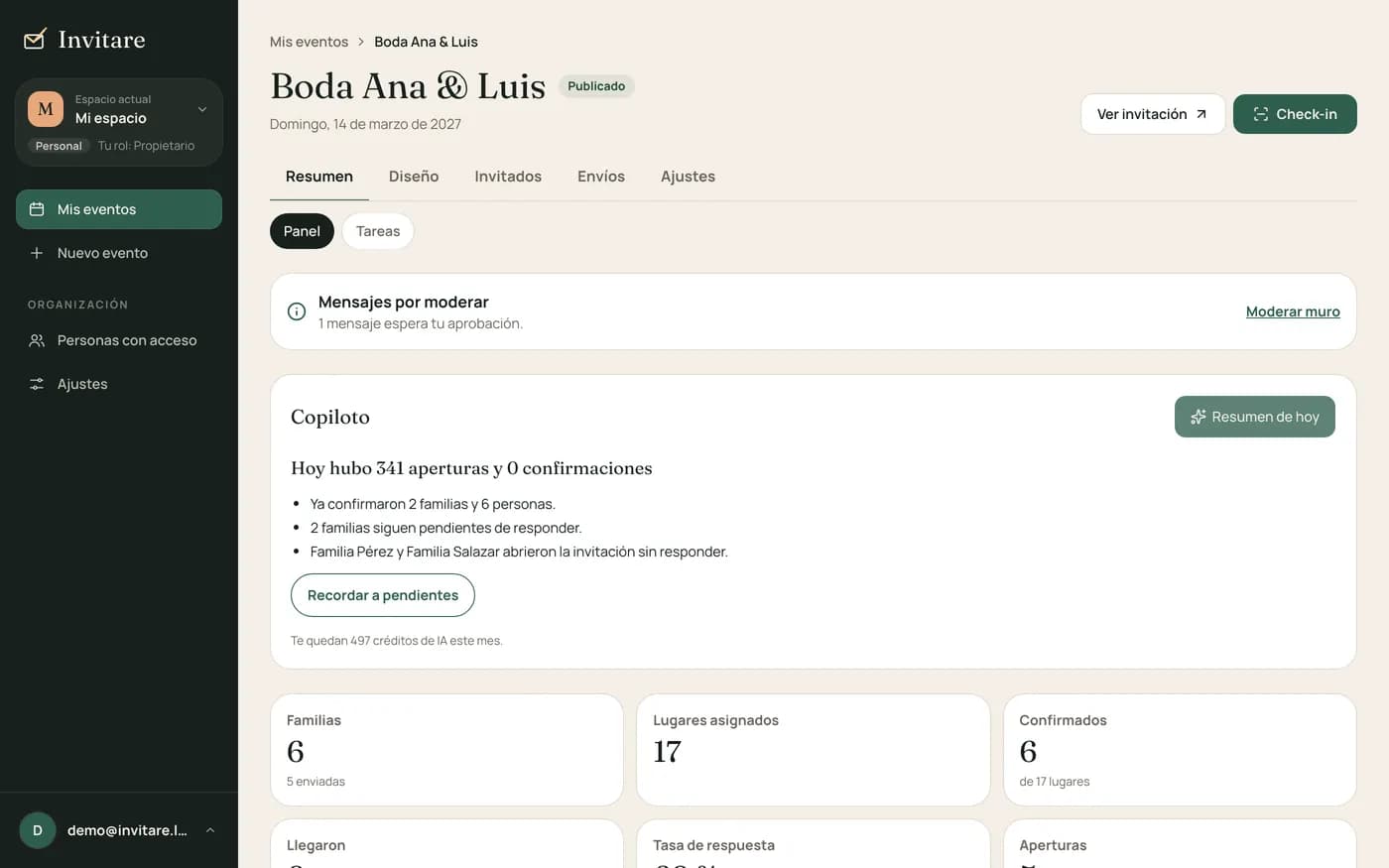
Paso 6: Deja que el copiloto te diga a quién perseguir
En el panel, «Resumen de hoy» te cuenta qué cambió y a quién escribir primero. Si quieres, actívalo también como correo diario en Ajustes › Evento.
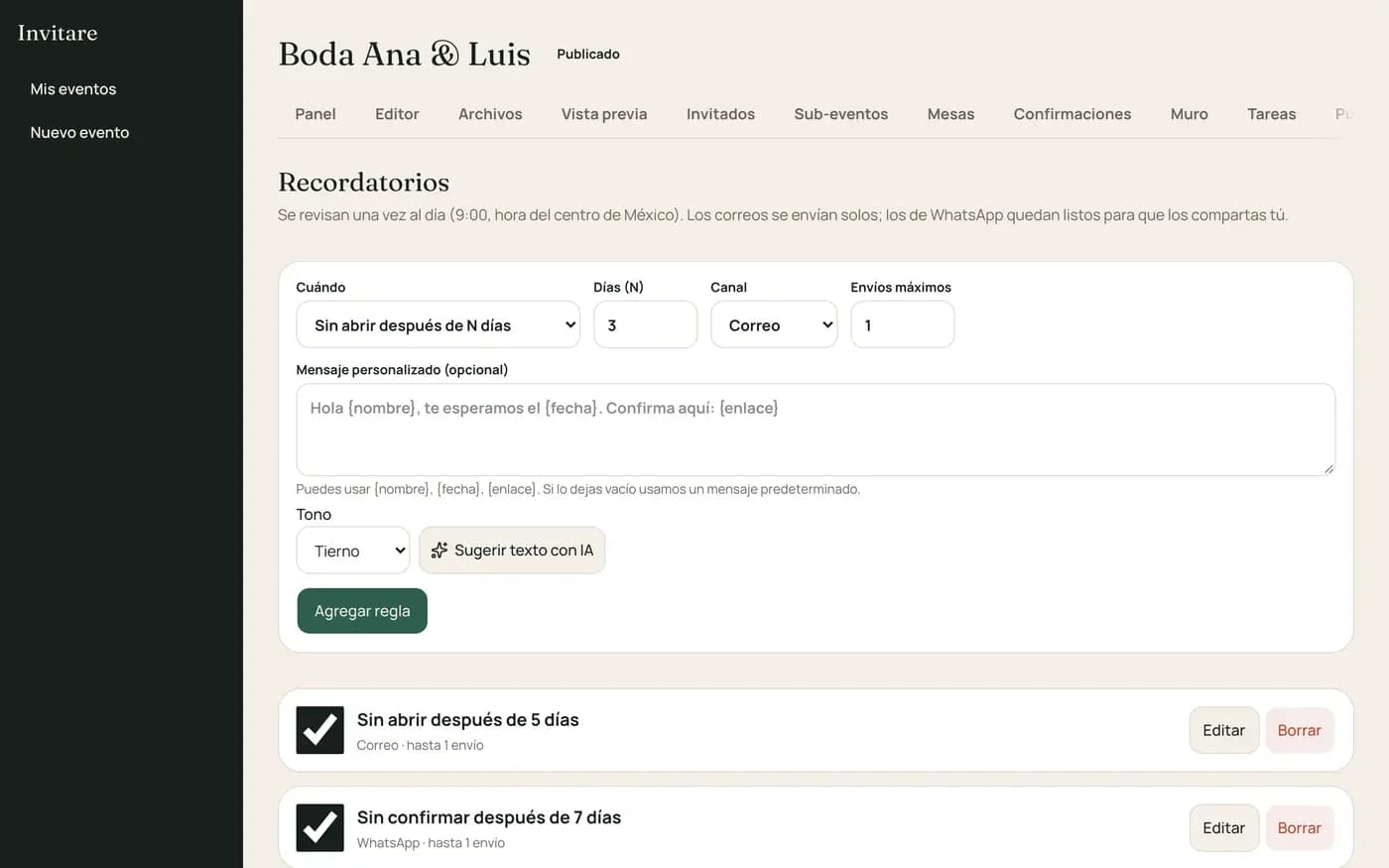
Paso 7: Programa recordatorios
Crea reglas como «sin confirmar después de 7 días». Los de correo salen solos; los de WhatsApp quedan listos para que los compartas.
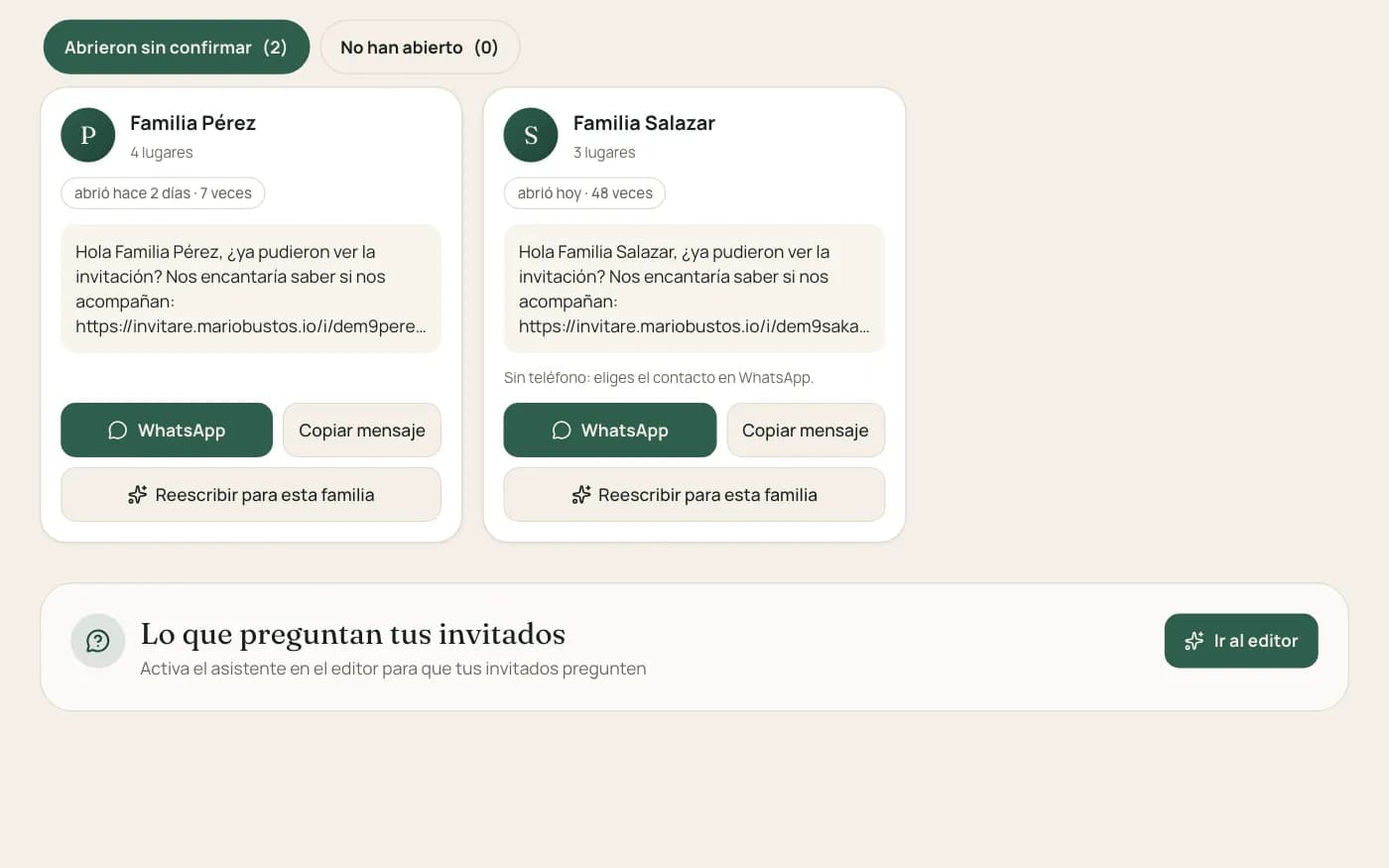
Paso 8: Persigue a quien falta
En «Por confirmar» ves las familias que abrieron o no han respondido. Cada una trae un mensaje de WhatsApp con su nombre, escrito por IA, listo para enviar en un toque.
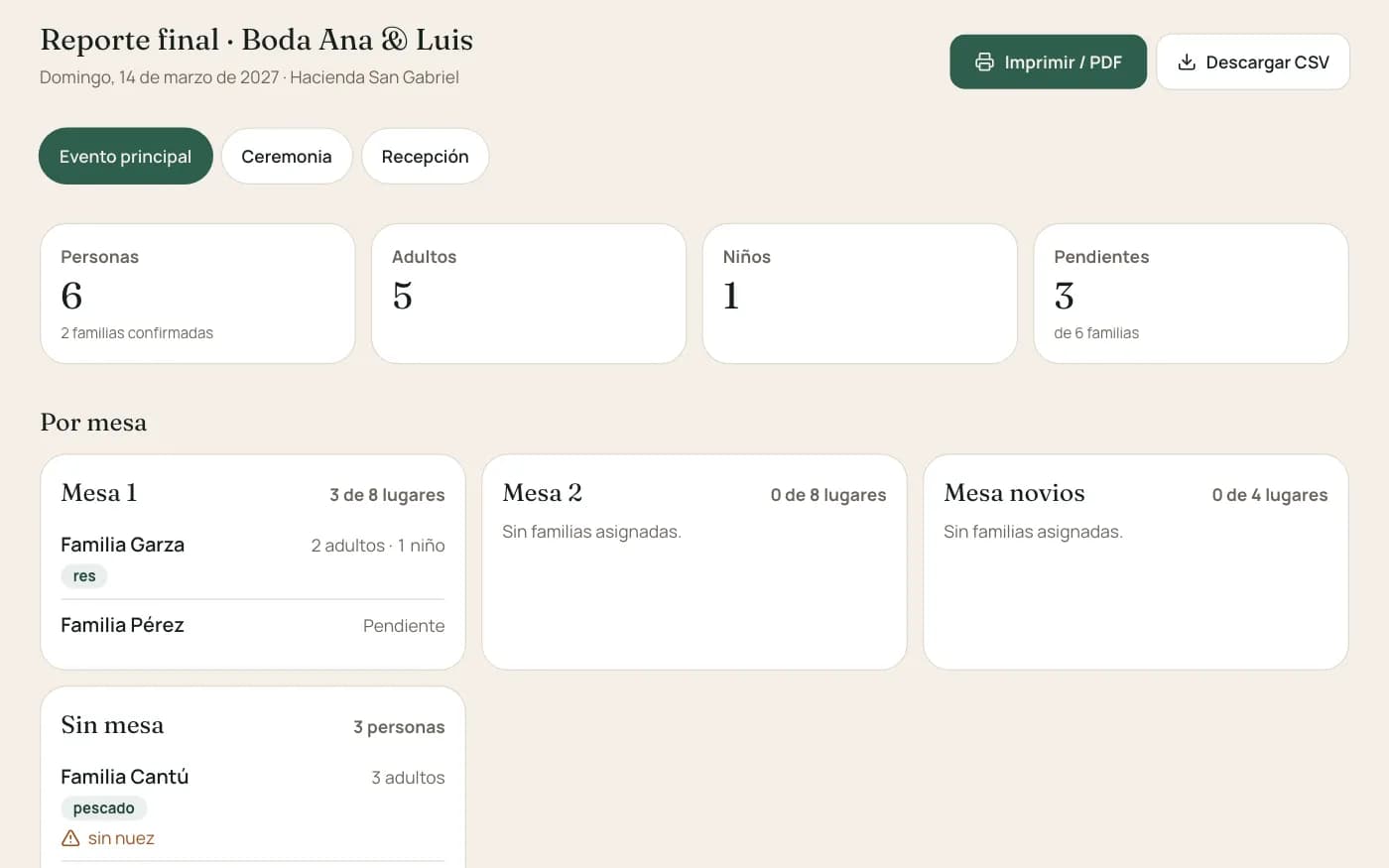
Paso 9: Entrega el reporte final al salón
Cuando cierren las confirmaciones, abre «Reporte final»: personas por mesa, menús, alergias y niños. Imprímelo o descarga el CSV para el salón y el banquetero.
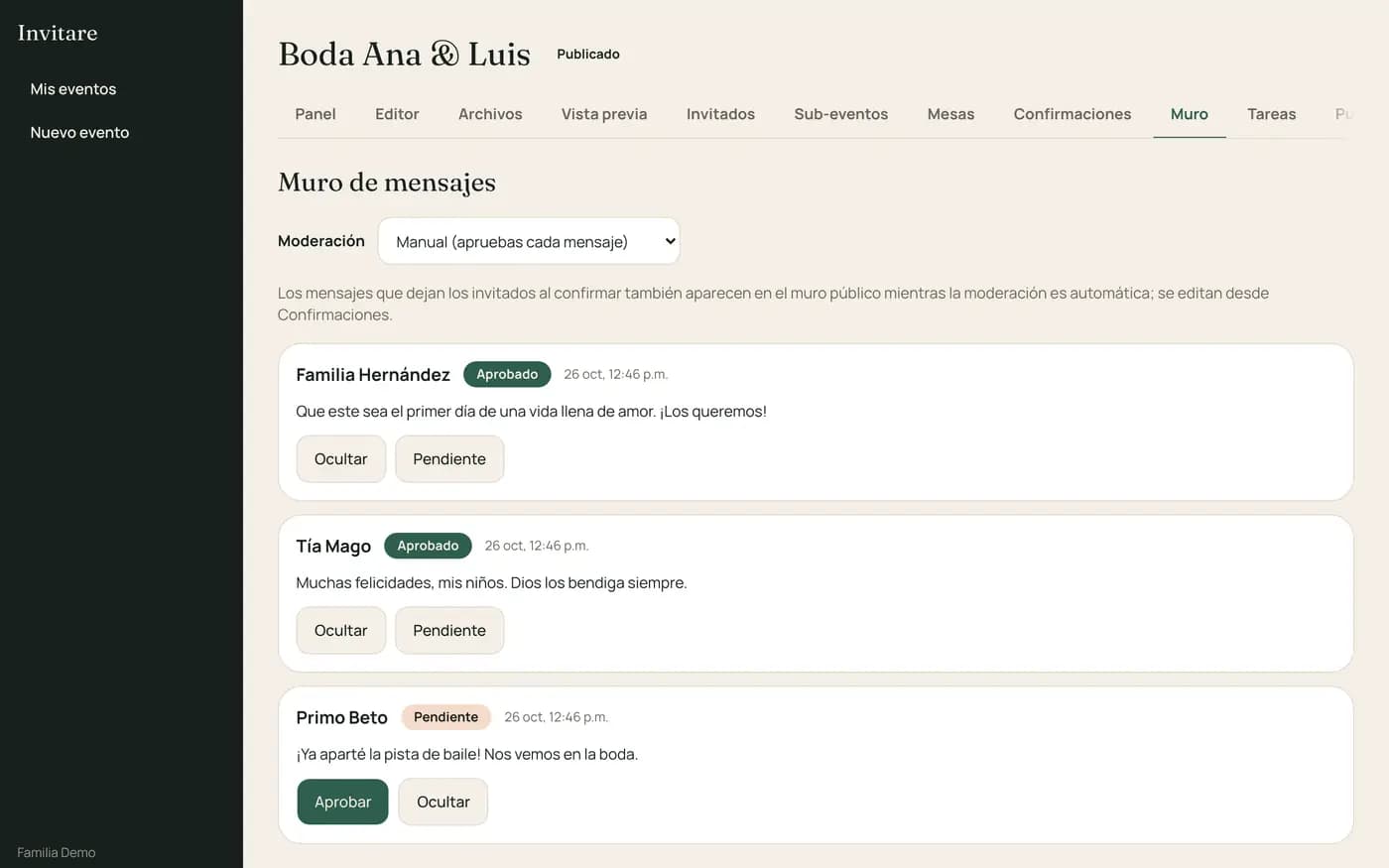
Paso 10: Modera el muro y sube tus fotos
Aprueba u oculta los mensajes que dejan tus invitados. Las fotos de la galería se suben en Archivos.
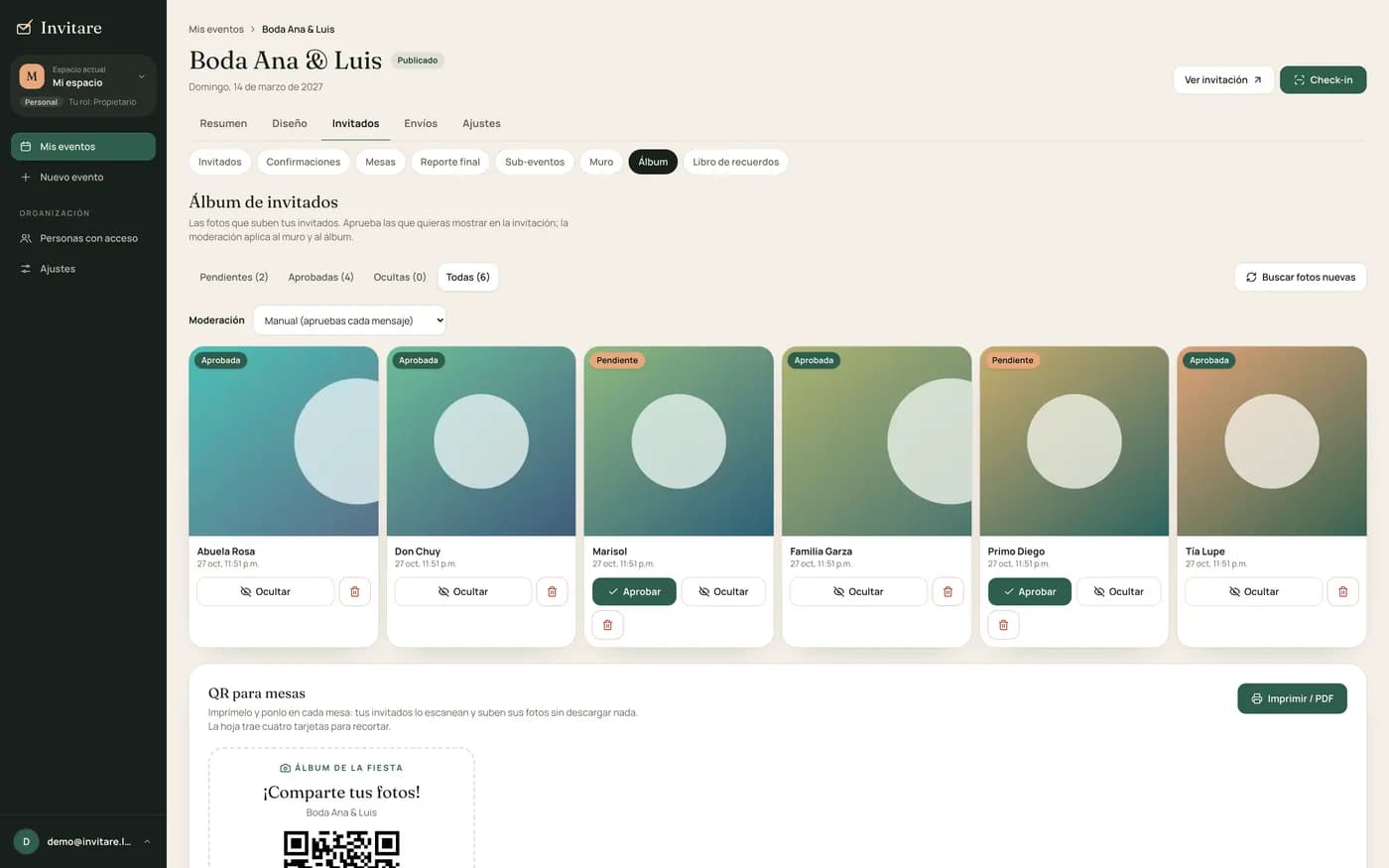
Paso 11: Reúne las fotos de tus invitados
Con el plan Premium o Pro, agrega el bloque «Álbum de invitados» y comparte su QR: tus invitados suben fotos desde el celular, sin instalar nada. Tú apruebas u ocultas cada una en Invitados › Álbum.
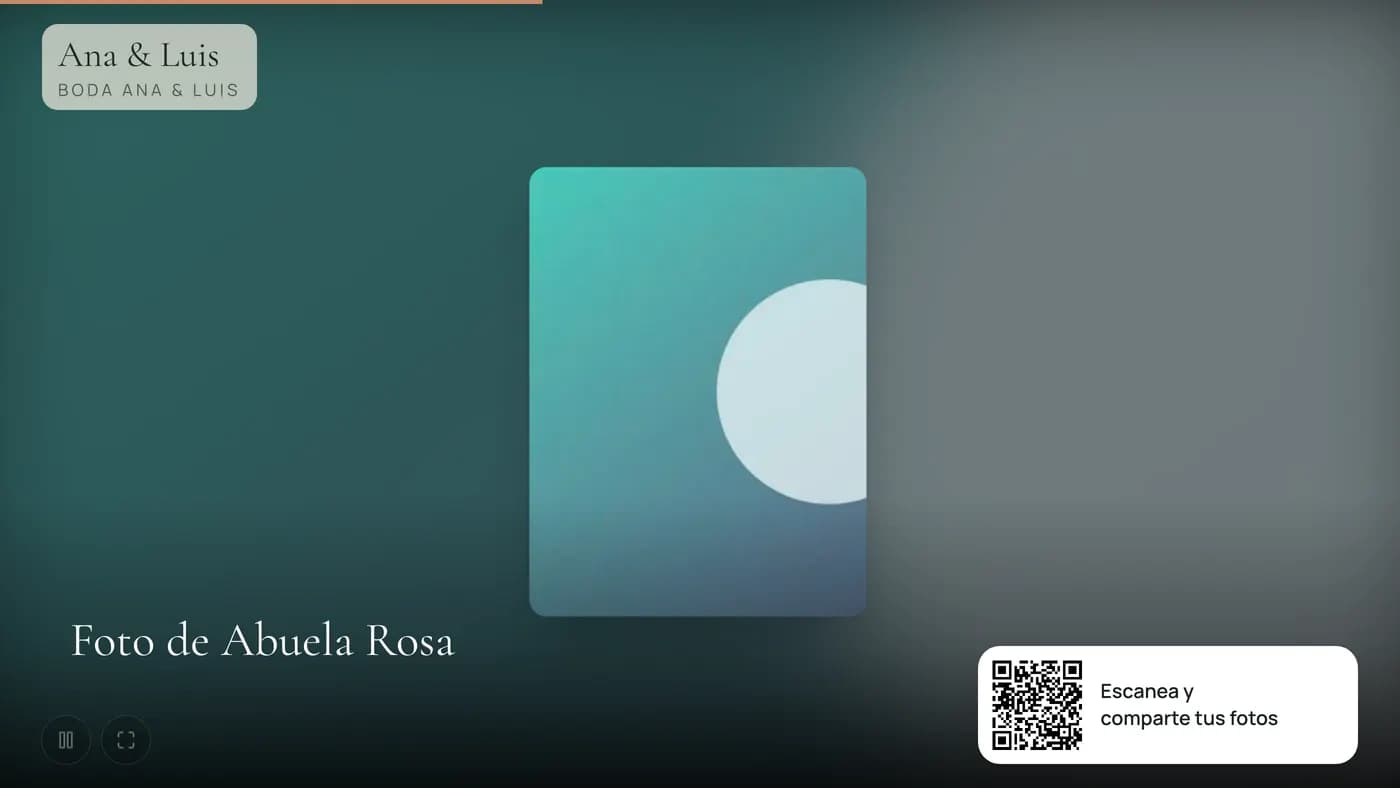
Paso 12: Proyecta la fiesta en una pantalla
En el muro de mensajes crea el enlace de «Pantalla en vivo» y ábrelo en una TV o proyector. Muestra las fotos y mensajes aprobados mientras llegan, con botón de pausa.
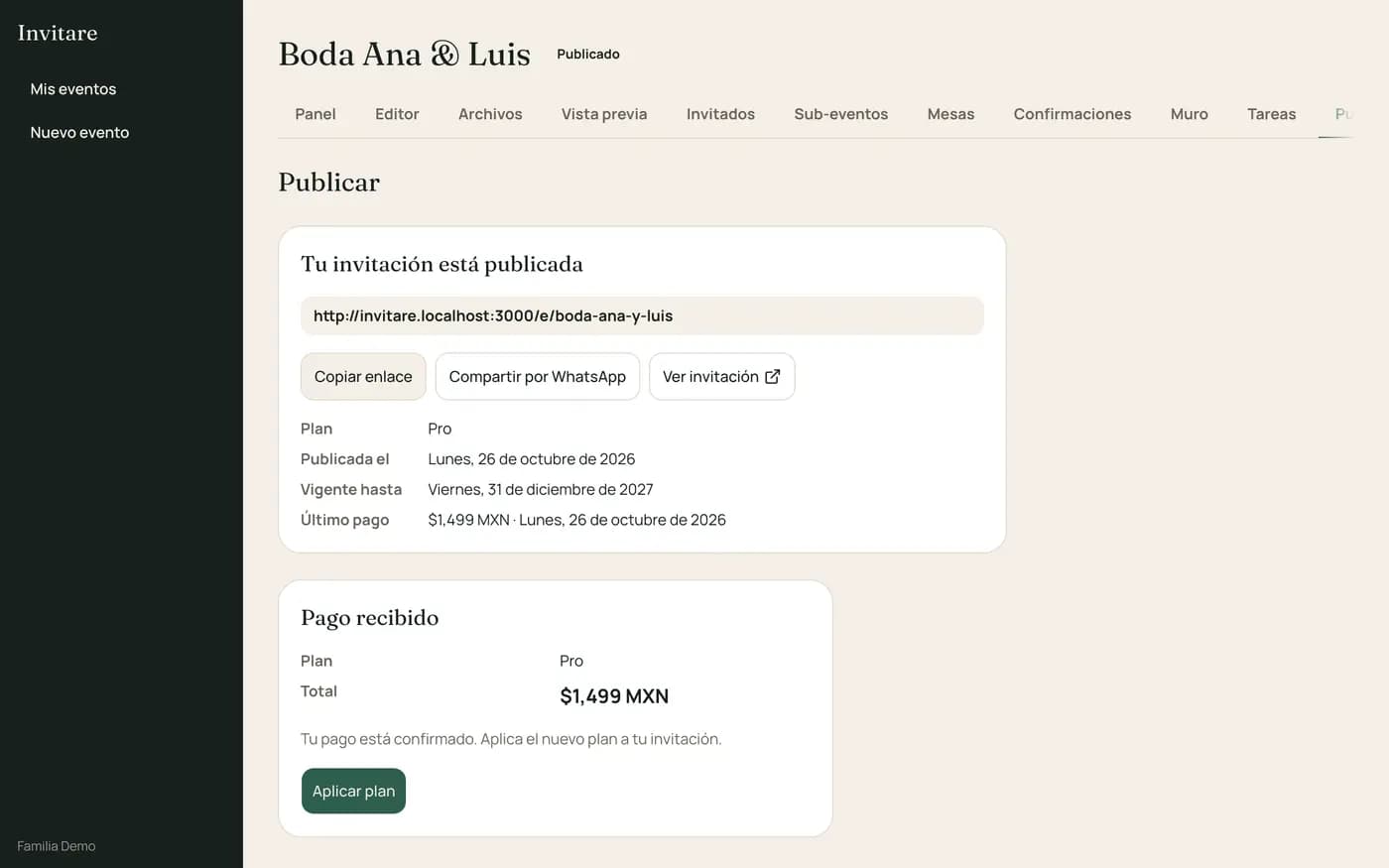
Paso 13: Publica y paga tu plan
En Publicar eliges Esencial, Premium o Pro y pagas una sola vez. Tu invitación queda en su propia dirección para compartirla.
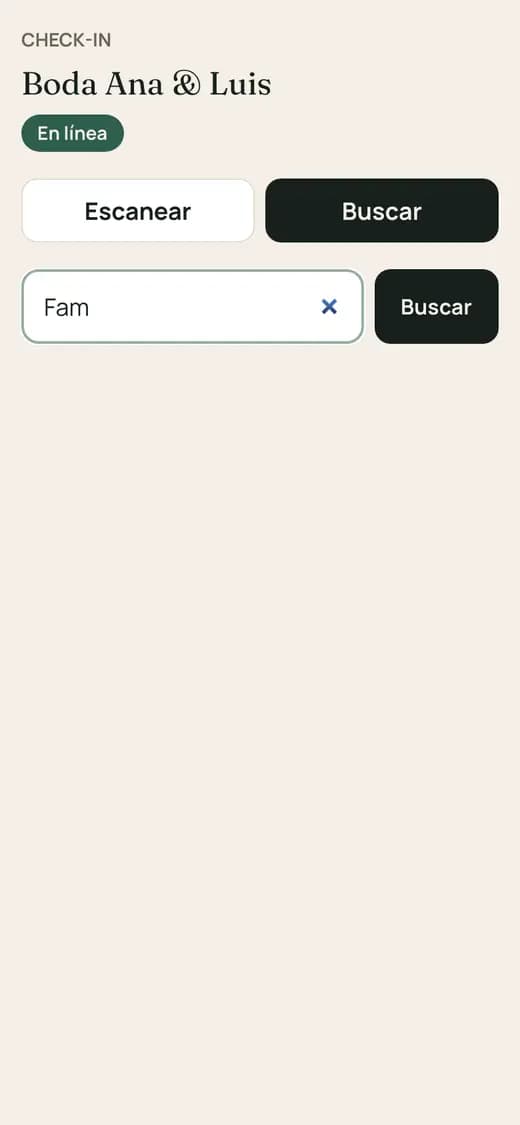
Paso 14: El día del evento: check-in
Con el plan Pro, tu equipo abre Check-in en el celular, escanea el QR o busca a la familia y registra quién llegó.
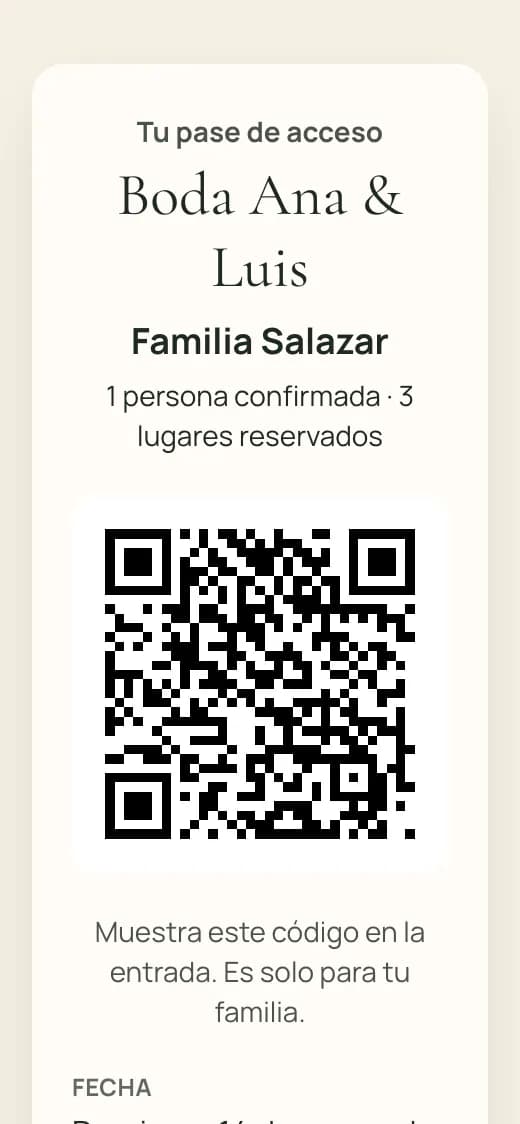
Paso 15: Entrega el pase de acceso
Con el plan Pro, cada familia que confirma abre su pase con QR desde «Ver mi pase»; el equipo lo escanea en la puerta con Check-in.
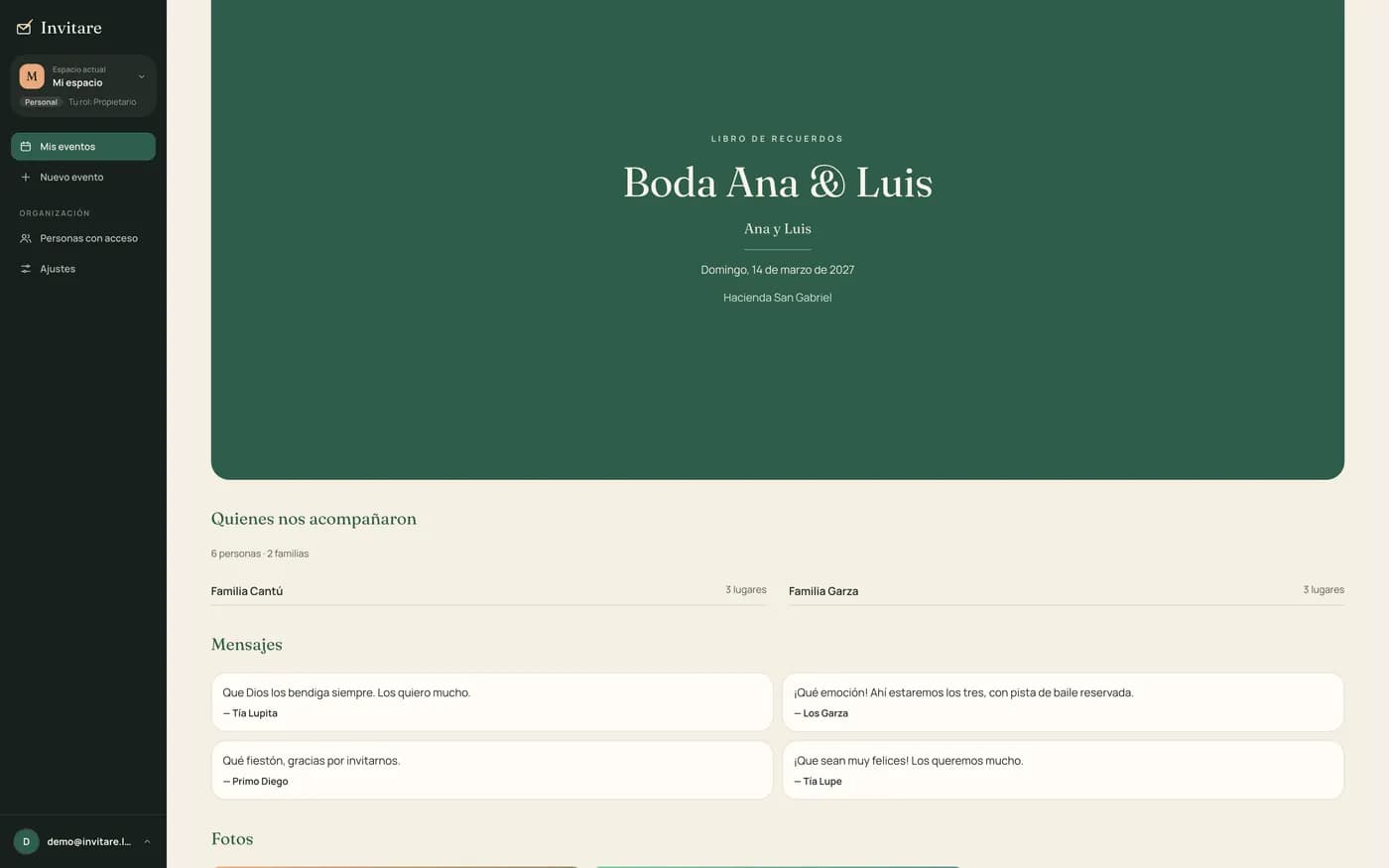
Paso 16: Llévate el libro de recuerdos
Después de la fiesta, abre Invitados › «Libro de recuerdos»: mensajes, fotos aprobadas y familias que asistieron. Imprímelo o guárdalo como PDF.
Pago único por evento, sin mensualidades.